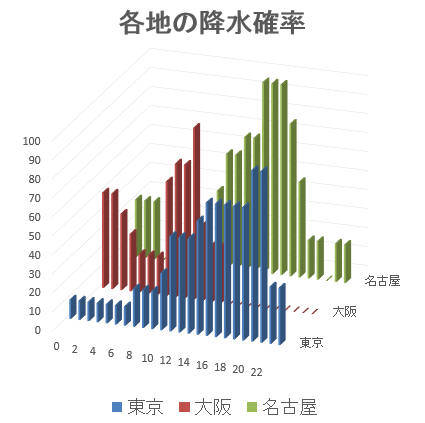
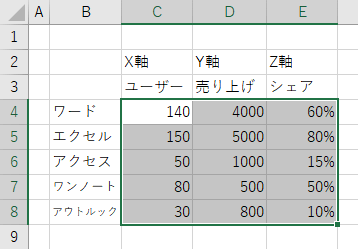
エクセル 3次元グラフの作り方と 美しいグラフにする5つの調整項目
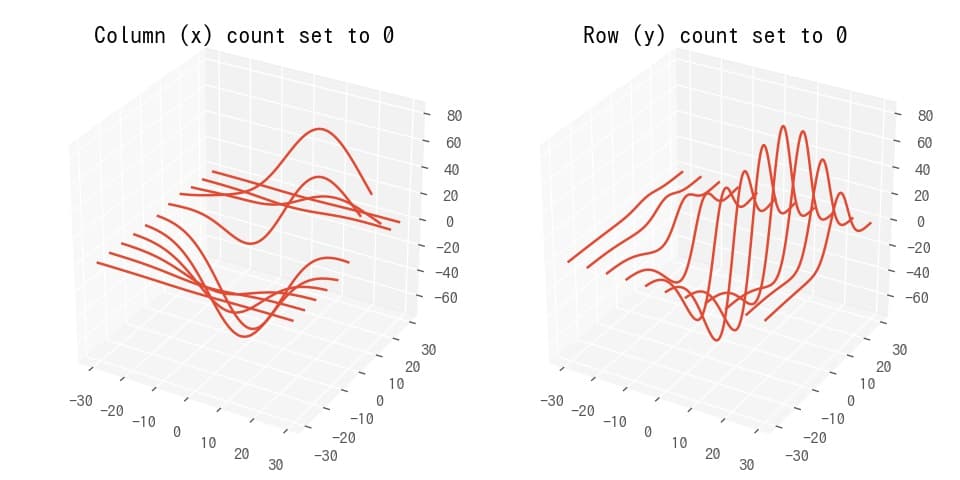
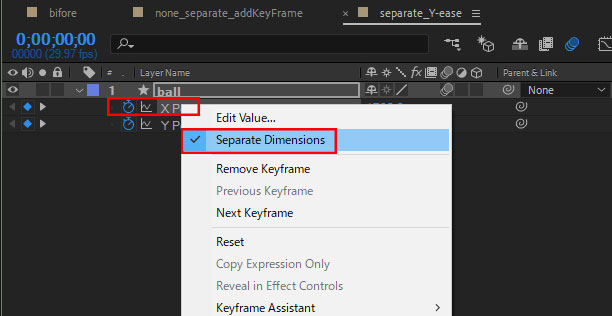
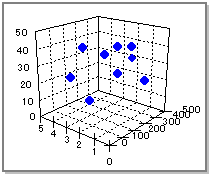
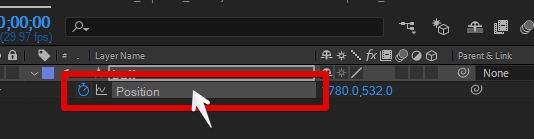
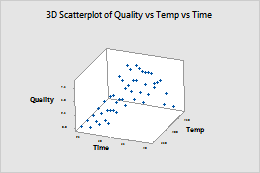
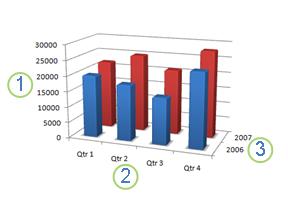
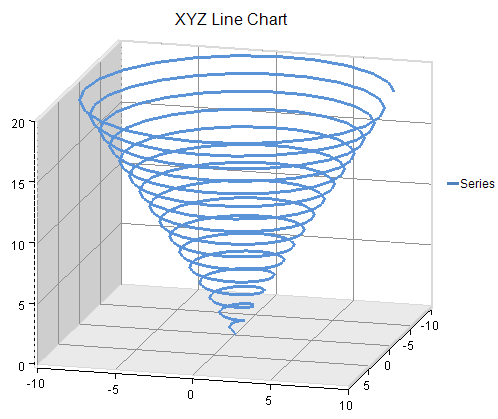
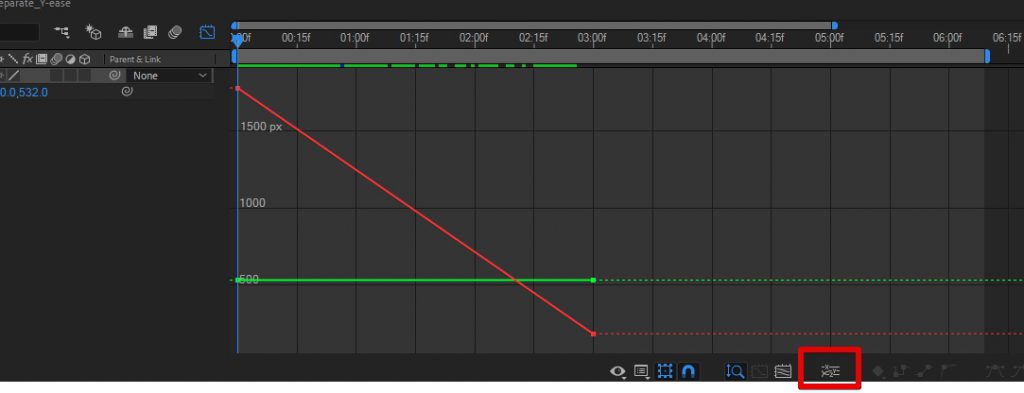
X軸とY軸(3Dの場合はZ軸も)に分割したいレイヤーの 位置プロパティを選択します。 「右クリック>次元に分割」メニューを選択すると各次元に分割する事が出来ます。 X軸とY軸に位置プロパティが分割されたのを確認できます。 次元の分割を戻す場合 次元の分割をして位置をコントロールしていたレイヤーファイルを、通常の位置コントロールに戻すことも可能です。 その場合も方法は同2次元の散布図に奥行きのZ軸を加え、3次元に拡張したものです。3d散布図ともいいます。 ページの先頭へ戻る xyグラフ x軸とy軸がそれぞれ変動する数値で、データの交点座標を点描したグラフです。散布図ともいいます。
エクセル グラフ x軸 y軸 z軸
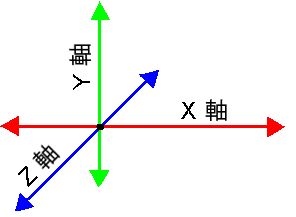
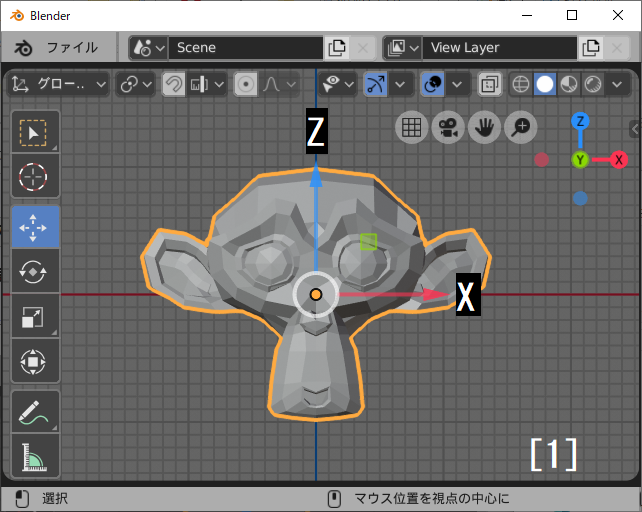
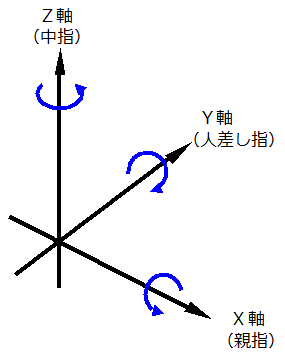
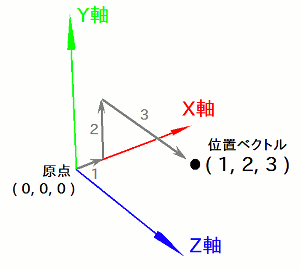
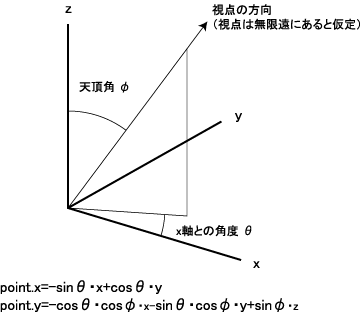
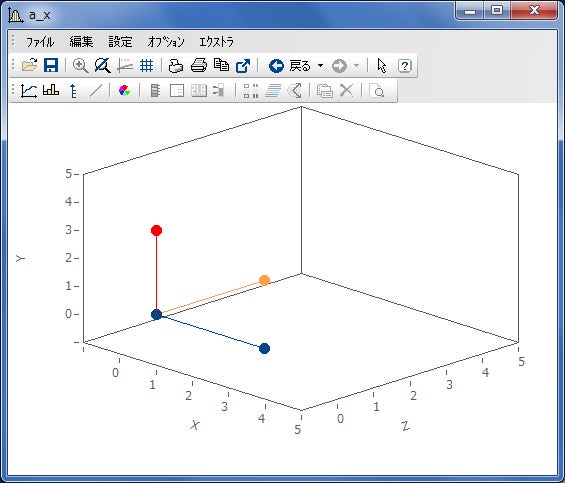
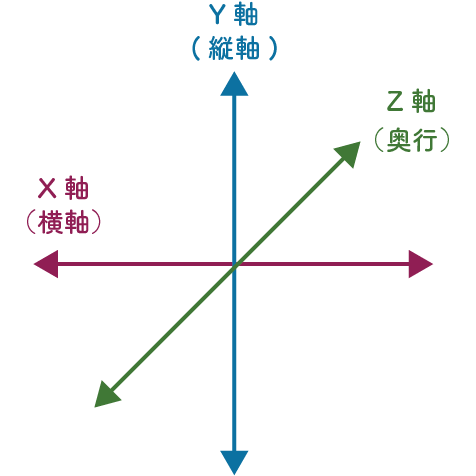
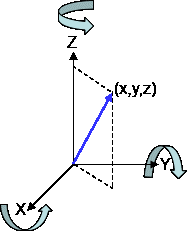
エクセル グラフ x軸 y軸 z軸- 軸 どの方向に動いたかを、X軸、Y軸、Z軸であらわします。M5StickCを縦に持った場合に上下方向がY軸、左右方向がX軸、前後方向がZ軸になります。 これはあとで動かしながら試してみるとわかりやすいです。 加速度 よこ軸の座標軸を「x軸」、たて軸の座標軸を「y軸」っていうんだ。 ちなみに、x軸とy軸が交わる点を「原点」というぜ。 こんな感じで2つの座標軸には、 x軸;

Gnuplotで軸を数値ではなく任意のラベルで表示する方法 Usingでticlabelsを用いる
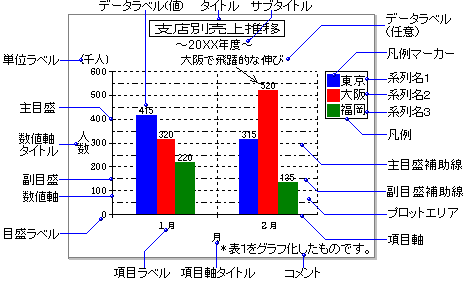
X軸・y軸・z軸を表示「Quick Graph」 グラフ作成にも最適、Quick Graph グラフ作成を出来るアプリは色々とありますが、中でも人気が高く、x軸、y軸、z軸を表示し、様々なグラフ作成に最適なアプリとして活用されているのが、Quick Graphのアプリケーションです。X軸(えっくすじく)とは、座標軸の1つです。 座標軸とは、各方向の位置を示すための直線です。 座標軸には目盛が書いてあります。 平面上の位置や方向を表す座標として、直交座標があります。 直交座標には、x軸とy軸を用います。 x軸は横の数直線、y軸は縦の数直線です。 今回はx軸の意味、覚え方とy軸、z軸、座標との関係について説明します。 x軸に二変数関数のグラフが定める曲面 空間内に原点と、x,y,z 軸を定めxy 平面上の関数f(x,y) を(x,y) の二変数関数と 考えるとき、方程式z = f(x,y) を満たす点が定める曲面は f(x,y) グラフ(つまり(x,y,f(x,y)) の定める曲面)となる。 練習問題 、 、 が定める曲面の 概形
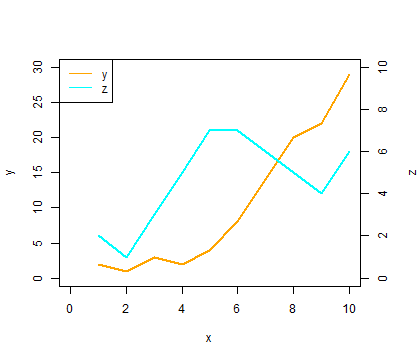
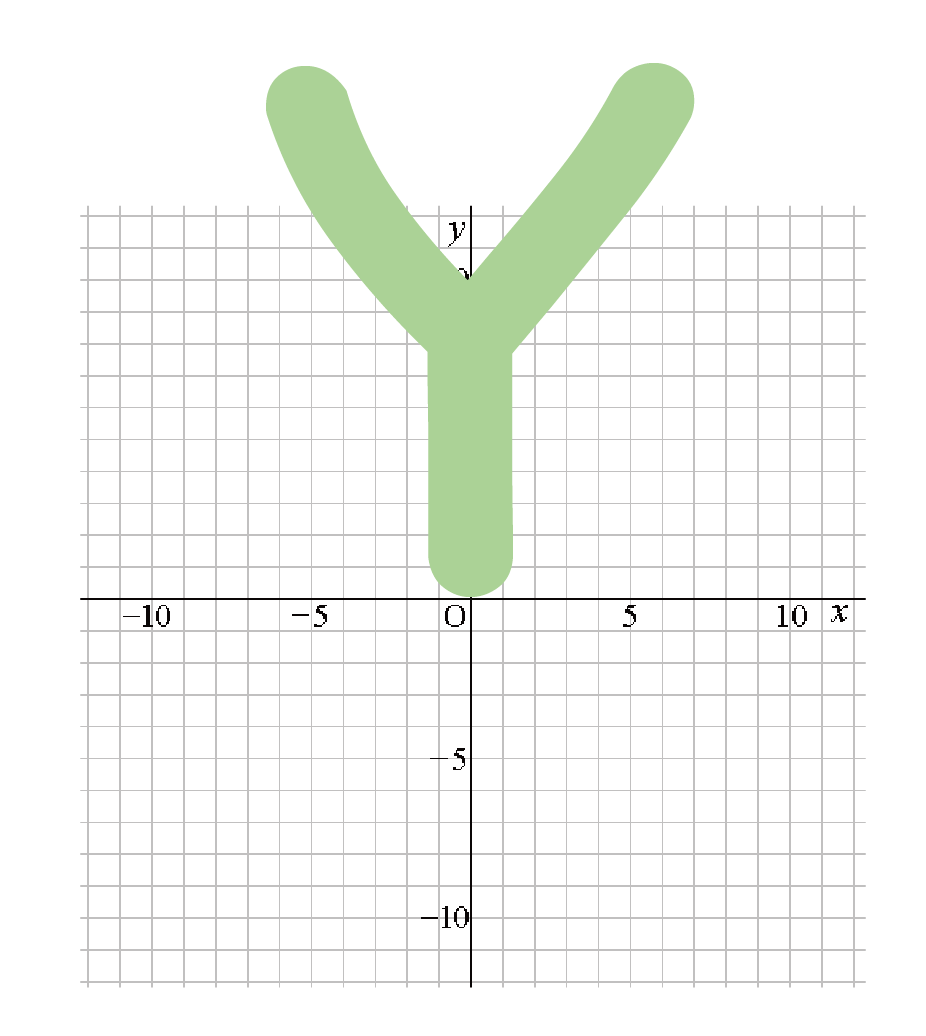
下図のような、x軸に体重、y軸に時刻の散布図が作成されました。 作成したいグラフはx軸とy軸を入れ替えたものです。 このグラフは失敗・・・ということで削除します。 データリストの列を入れ替えます。 b列のデータを選択します。 matplotlibで、2軸、3軸でグラフを描画する matplotlib Python3 matplotlibでy軸を複数持たせる方法です。 ax2 = ax1 twinx () で複数の軸を持つことが出来ます。グラフを書くときに 上のようなマス目が書かれた平面 これを座標平面と言います。 X軸が左右に伸びて Y軸が上下に伸びていました。 単純な直線なら書けたけど 微分・積分が加わり 不可解な曲線になると 頭が混乱してました(笑) しかし、
エクセル グラフ x軸 y軸 z軸のギャラリー
各画像をクリックすると、ダウンロードまたは拡大表示できます
 |  | |
 |  |  |
 |  |  |
「エクセル グラフ x軸 y軸 z軸」の画像ギャラリー、詳細は各画像をクリックしてください。
 |  |  |
 |  |  |
 |  | |
「エクセル グラフ x軸 y軸 z軸」の画像ギャラリー、詳細は各画像をクリックしてください。
 |  | |
 | | |
 |  | |
「エクセル グラフ x軸 y軸 z軸」の画像ギャラリー、詳細は各画像をクリックしてください。
 |  |  |
 |  | |
 |  | |
「エクセル グラフ x軸 y軸 z軸」の画像ギャラリー、詳細は各画像をクリックしてください。
 |  | |
 |  |  |
 |  |  |
「エクセル グラフ x軸 y軸 z軸」の画像ギャラリー、詳細は各画像をクリックしてください。
 |  |  |
 |  |  |
 |  |  |
「エクセル グラフ x軸 y軸 z軸」の画像ギャラリー、詳細は各画像をクリックしてください。
 |  |  |
 |  |  |
 |  |  |
「エクセル グラフ x軸 y軸 z軸」の画像ギャラリー、詳細は各画像をクリックしてください。
 |  |  |
 |  |  |
 |  |  |
「エクセル グラフ x軸 y軸 z軸」の画像ギャラリー、詳細は各画像をクリックしてください。
 |  |  |
 |  |  |
 |  |  |
「エクセル グラフ x軸 y軸 z軸」の画像ギャラリー、詳細は各画像をクリックしてください。
 |  | |
 |  | |
 |  | |
「エクセル グラフ x軸 y軸 z軸」の画像ギャラリー、詳細は各画像をクリックしてください。
 |  | |
 |  | |
 |  |  |
「エクセル グラフ x軸 y軸 z軸」の画像ギャラリー、詳細は各画像をクリックしてください。
 |
ということで、この記事では「x軸は横軸」「y軸は縦軸」と忘れないための覚え方を紹介していきます。 「x軸=横軸」「y軸=縦軸」と図形で覚える x軸=横軸 y軸=縦軸 が正解です。 文字や言葉で覚えてしまうと、 いざという時に「どっちだっけ」 となってしまいます。 なので、どちらが横でどちらが縦なのか??は 図形で覚える 様にしましょう。 特に、 y軸=縦軸座標軸に表示するデータの位置は、 x 軸、 y 軸、および z 軸の範囲を設定することで制御できます。 また、 x 軸と y 軸のライン表示の位置変更 (2 次元プロットのみ) や、各軸に沿った値の増加方向の反
Incoming Term: x軸 y軸 z軸 グラフ, エクセル グラフ x軸 y軸 z軸,


0 件のコメント:
コメントを投稿